

Jak nainstalovat pluginy v Minecraftu
Na této stránce
Pluginy vám umožňují přidávat na server nové funkce (jako jsou ekonomické systémy, ochrana pozemků nebo dodatečné příkazy), aniž by si hráči museli cokoli instalovat do svých počítačů.
(Poznámka: Celý tento proces probíhá přes webový „Ovládací panel“ vašeho hostingu, nikoli přímo ze samotné hry Minecraft)
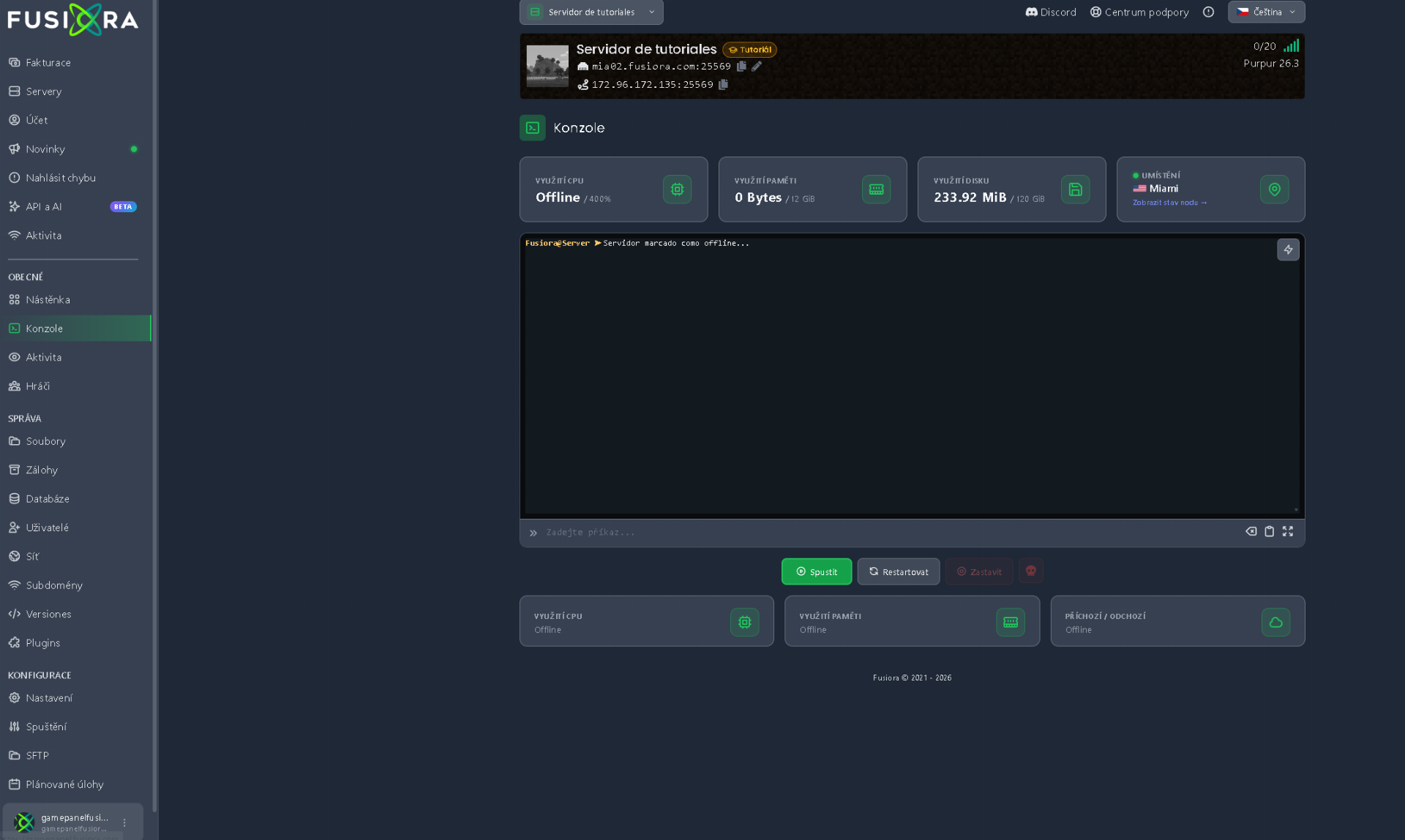
1. Nejdůležitější požadavek (Software)

Na běžný „Vanilla“ server nelze instalovat pluginy.
Aby pluginy fungovaly, musí váš server používat kompatibilní software. Doporučujeme použít Paper nebo Spigot.
(Poznámka: Pokud chcete mít Módy a Pluginy současně, musíte v ovládacím panelu nainstalovat „hybridní“ software, jako je Arclight, Mohist nebo Magma).
Pokud váš server běží na Vanilla, přejděte v panelu do sekce verzí a před pokračováním jej změňte na kompatibilní software.
2. Stažení pluginu
Vyhledejte požadovaný plugin na bezpečných a oficiálních stránkách (například SpigotMC, Modrinth nebo Bukkit).
- Stažený soubor musí vždy končit příponou .jar.
- Ujistěte se, že stahujete verzi pluginu kompatibilní s verzí vašeho serveru (např. 1.20.4).
3. Nahrání pluginu na server
Přihlaste se do ovládacího panelu a ujistěte se, že je server vypnutý (zastavený).
Přejděte na kartu Soubory (Správce souborů).

Vyhledejte složku s názvem
pluginsa otevřete ji. (Pokud složka neexistuje, je to proto, že jste v kroku 1 nenainstalovali správný software).Přetáhněte a nahrajte svůj soubor .jar do této složky.

DŮLEŽITÉ: Nikdy nenahrávejte komprimované archivy (.zip nebo .rar). Pokud jste stáhli soubor .zip, musíte jej nejprve v počítači rozbalit a nahrát pouze samotný soubor .jar.
4. Spuštění a kontrola
Vraťte se do konzole a zapněte server. Při startu plugin automaticky vytvoří novou složku se svým názvem uvnitř složky plugins; v ní pak můžete upravovat jeho nastavení.
Jak poznat, zda se nainstaloval správně?
Přejděte v panelu do Konzole a zadejte příkaz pl nebo plugins (pamatujte: ve webové konzoli bez lomítka /).
Server odpoví seznamem pluginů. Pokud se název vašeho pluginu zobrazí zeleně, funguje správně. Pokud se zobrazí červeně, znamená to chybu (pravděpodobně jste stáhli nekompatibilní verzi).

❌ Co rozhodně NEDĚLAT
- Vkládání módů do složky pro pluginy: Módy a pluginy jsou odlišné soubory, přestože oba končí příponou
.jar. Pokud používáte hybridní server (Arclight, Mohist, Magma), který umožňuje používat obojí současně, pamatujte, že pluginy patří výhradně do složkypluginsa módy do složkymods. Pokud je smícháte, server ohlásí chybu. - Používání příkazu /reload ve hře: Ačkoli mnoho návodů na YouTube doporučuje k načtení nových pluginů použít
/reload, z dlouhodobého hlediska to poškozuje operační paměť serveru. Vždy je lepší server kompletně restartovat z panelu.