

Como instalar Mods en minecraft
En esta página
Los mods (modificaciones) te permiten cambiar drásticamente el juego, añadiendo nuevos bloques, criaturas, dimensiones o mecánicas avanzadas a tu servidor.
(Nota: La instalación de la parte del servidor se realiza desde el "Panel de Control" web de tu hosting).
1. El requisito más importante (Software)
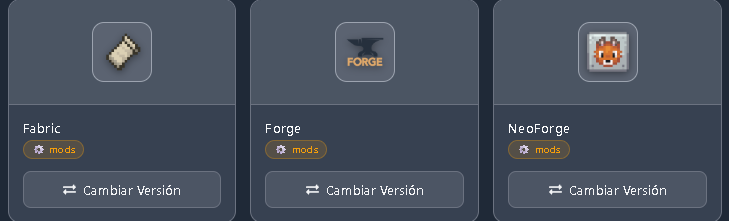
No puedes instalar mods en un servidor "Vanilla" (el Minecraft normal) ni en servidores exclusivos de plugins como Paper o Spigot. Para que los mods funcionen, tu servidor debe estar usando un software diseñado para leerlos, como Forge, Fabric o NeoForge.
(Nota: Si deseas tener Mods y Plugins al mismo tiempo, deberás instalar en tu panel un software "Híbrido" como Arclight, Mohist o Magma).
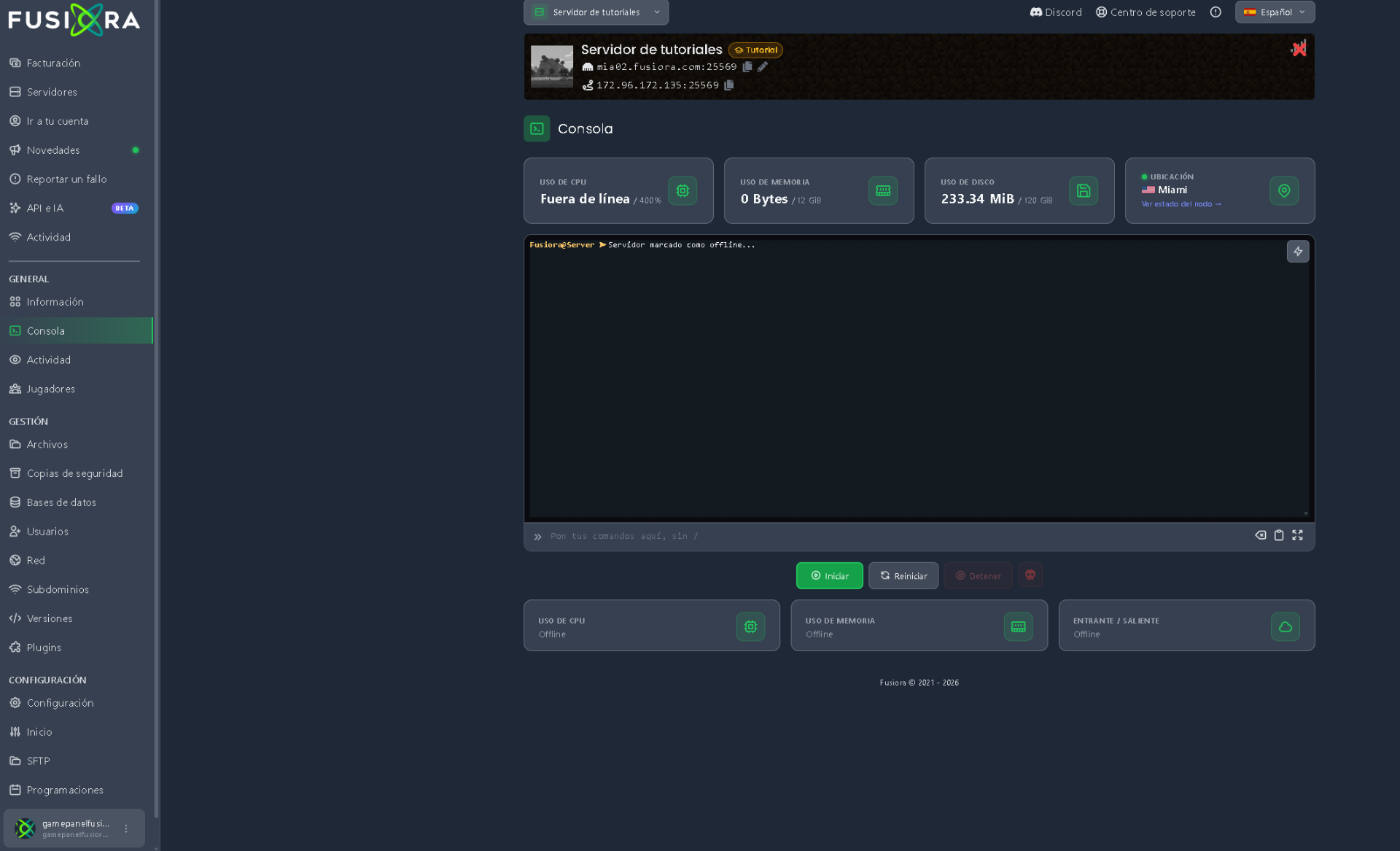
Si tu servidor está en Vanilla o Paper, ve a la sección de versiones en tu panel y cámbialo a un software de mods compatible (como Forge) antes de continuar. Al cambiar de software, siempre es recomendable hacerlo con el servidor limpio o habiendo hecho una copia de seguridad.
2. Descargar el mod
Busca los mods que quieras en páginas seguras y oficiales (las mejores y más confiables son CurseForge y Modrinth). Al descargar un mod, debes tener cuidado con tres cosas muy importantes:
- La versión del juego: Si tu servidor es para la versión 1.20.1, el mod debe ser estrictamente para la 1.20.1.
- El cargador (Loader): Los mods están hechos para un software específico. Los mods de Forge NO funcionan en Fabric, y viceversa. Asegúrate de descargar la versión del mod que coincida con el software de tu servidor.
- Las dependencias (Librerías): Muchos mods necesitan de otro mod "extra" para funcionar (por ejemplo, GeckoLib, Cloth Config o Fabric API). Lee siempre la descripción en la página del mod; si el creador indica que requiere una dependencia, debes descargarla también.
3. Subir el mod a tu servidor
Entra a tu panel de control y asegúrate de que el servidor esté "Apagado".
Ve a la pestaña de Archivos (Gestor de archivos).

Busca una carpeta llamada
modsy entra en ella. (Si la carpeta no existe, es porque no instalaste el software correcto en el paso 1, o puedes crearla tú mismo manualmente asegurándote de que esté escrita en minúsculas).
Arrastra y sube tus archivos
.jardentro de esta carpeta (debes subir tanto el mod principal como sus dependencias).
4. Encender y comprobar
Vuelve a la consola y enciende el servidor. Al arrancar, el servidor leerá los archivos de la carpeta mods y comenzará a integrarlos en el mundo.
¿Cómo saber si se instaló bien?
A diferencia de los plugins, no hay un comando simple como /plugins. Debes observar la Consola del panel mientras el servidor enciende.
- ✅ Si ves que el servidor arranca correctamente, marca el estado "Online" y no se detiene, los mods se han cargado con éxito.
- ❌ Si el servidor se apaga solo repentinamente (se "crashea"), lee el error en la consola: es altamente probable que te falte una dependencia o que hayas subido un mod de la versión equivocada.
5. El paso obligatorio: Tus jugadores (Client-side)
Como mencionamos al principio, no basta con poner los mods en el servidor. Para que tus amigos puedan entrar a jugar a tu servidor, ellos deben:
- Instalar el mismo cargador (Forge o Fabric) en su propio juego (en su Launcher).
- Colocar exactamente los mismos mods
.jarque pusiste en el servidor dentro de la carpetamodsde sus computadoras (normalmente en%appdata%/.minecraft/mods).
❌ Lo que NO debes hacer
- Ignorar las dependencias: El 90% de los errores y "crasheos" al instalar mods ocurre porque los usuarios olvidan descargar el mod librería que se requería para que todo funcionara.
- Poner plugins en la carpeta de mods: Los mods y los plugins son distintos aunque compartan el formato
.jar. Si usas un servidor híbrido (Mohist, Magma), recuerda que los mods van estrictamente en la carpetamodsy los plugins en la carpetaplugins. Si los cruzas, el servidor dará errores masivos. - Subir mods de cliente al servidor: Existen mods que son solo visuales o de rendimiento para el jugador (como Optifine, Iris Shaders, o mods de minimapas). Estos solo los necesita el jugador en su computadora y NO deben subirse a la carpeta
modsdel servidor, ya que pueden hacer que este colapse. Solo sube al servidor los mods que añadan contenido real al juego (bloques, animales, dimensiones, armas). - Usar el comando
/reloaden el juego: Usar el comando/reloadpara recargar el servidor desde dentro del juego estando con mods activos puede causar lag extremo, corrupción de datos y problemas graves de memoria. Siempre apaga y enciende el servidor de forma segura desde los botones de tu panel de control.