

Como crear Copias de Seguridad
En esta página
Hacer copias de seguridad (backups) con regularidad es la regla de oro para cuidar tu servidor. En nuestro hosting queremos que tu progreso esté siempre protegido ante configuraciones incorrectas de mods o plugins, comandos destructivos o cualquier accidente dentro del juego.
(Nota: Todo este proceso lo gestionas directamente desde nuestro Panel de Control).
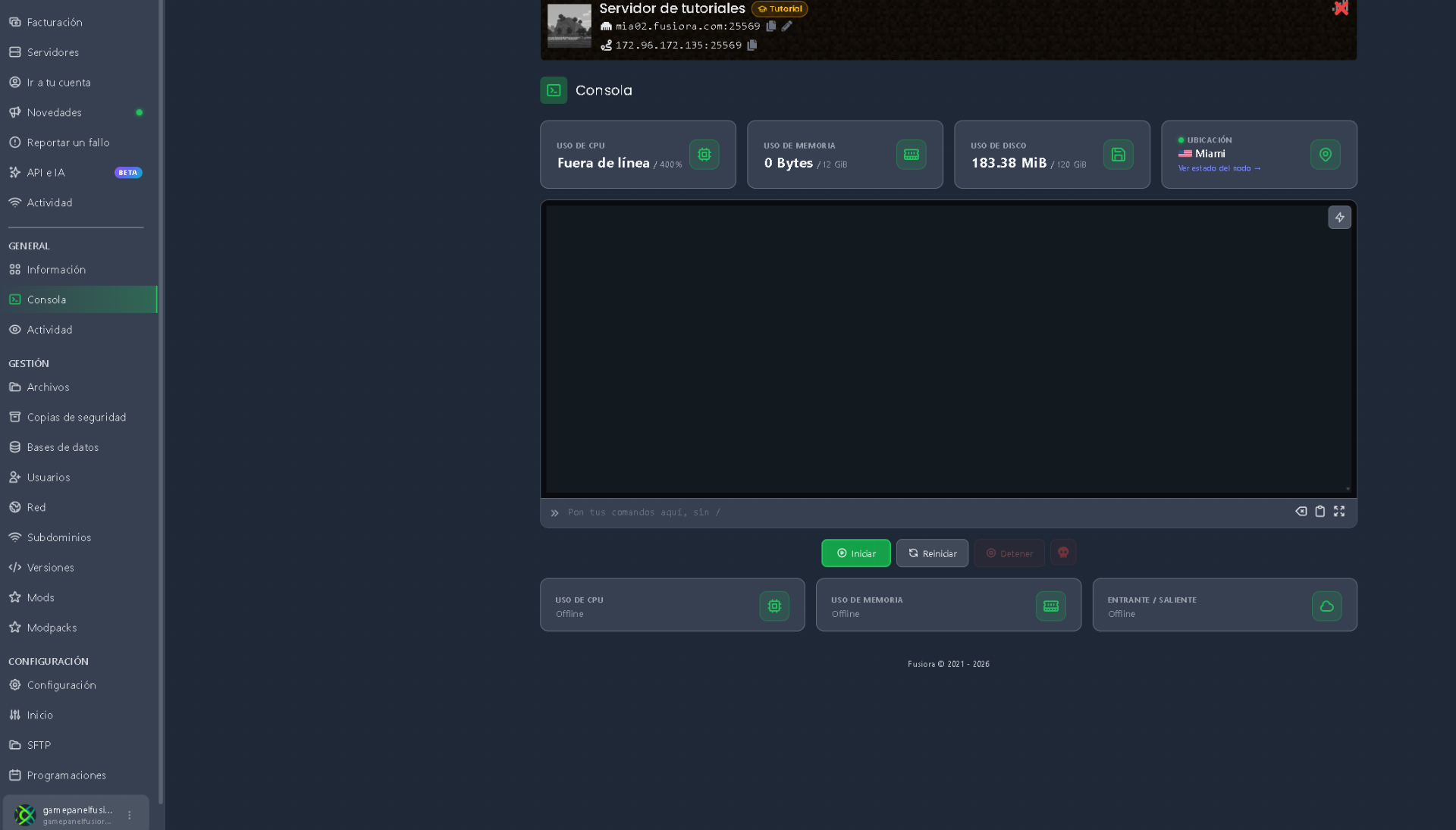
1. Método rápido: Crear un Backup manual con un clic
En nuestro panel de control tienes integrada una herramienta directa para crear respaldos al instante:
Entra a nuestro panel y ve a la pestaña de Copias de Seguridad (o Backups).
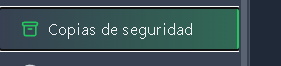
Haz clic en el botón Crear copia de seguridad (o Create Backup).
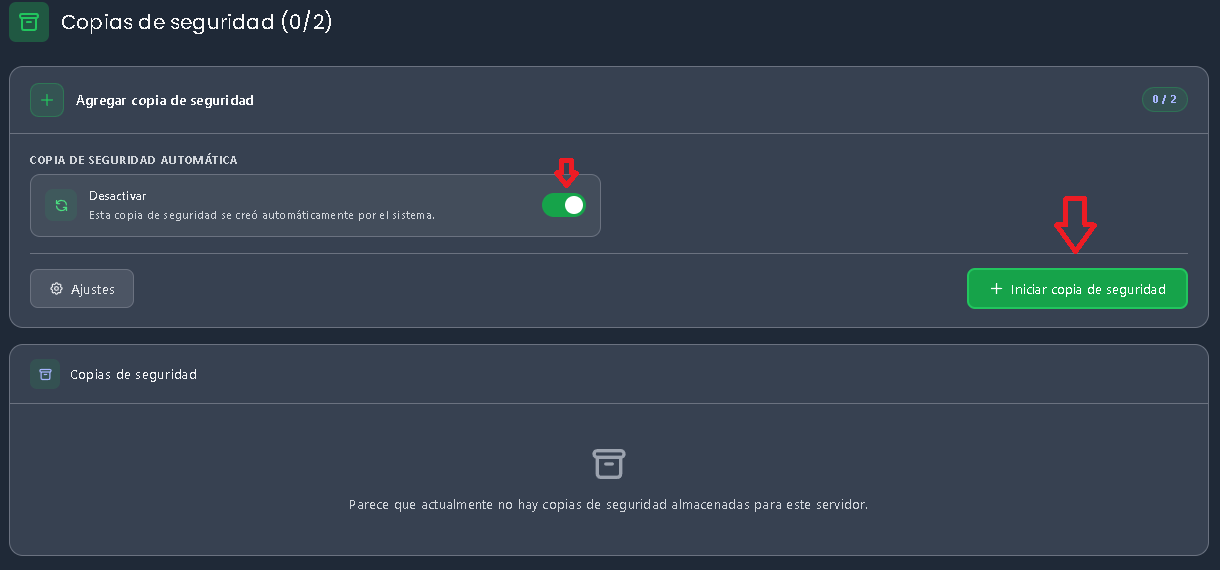
Escribe un nombre descriptivo para identificarla fácilmente (por ejemplo:
Antes-de-actualizar-1.20o la fecha actual).Espera unos segundos a que nuestro sistema termine de empaquetar todos tus archivos.
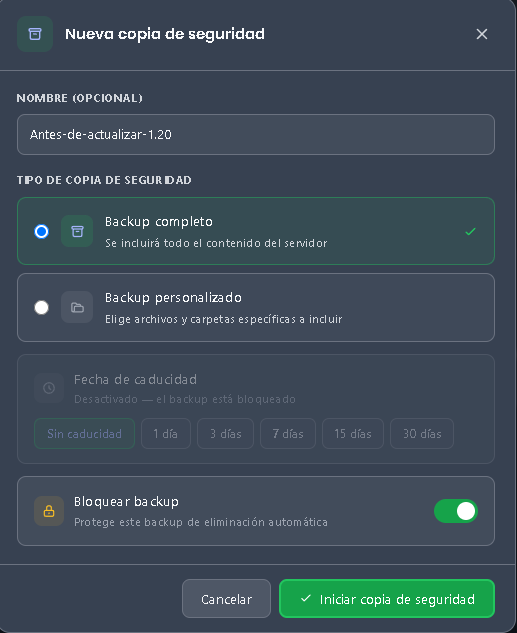

2. La opción más cómoda: Activar los Backups Automáticos
Para que no tengas que preocuparte por acordarte de hacer copias a mano todos los días, puedes dejar que nuestro sistema trabaje por ti:
- Quédate dentro del mismo apartado de Copias de Seguridad (o Backups).
- Verás una opción con un puntito / selector para habilitar los respaldos automáticos.
- Simplemente márcalo para activarlo.
- ¡Listo! A partir de ese momento, nuestro sistema se encargará de generar copias de seguridad de forma periódica y automática en segundo plano sin que tengas que hacer nada más.
3. Método adicional (Manual): Descargar una copia a tu computadora
Tener copias en nuestro panel es la opción más rápida y cómoda para el día a día. Sin embargo, siempre te recomendamos descargar una copia a tu computadora para que seas 100% dueño de tus archivos, puedas jugar tu mapa en modo solitario (Singleplayer) o conservarlo por si en algún momento se te vence el servicio o decides pausar tu suscripción:
- Asegúrate de que tu servidor esté "Apagado" (es imprescindible para que los archivos del mapa no se guarden incompletos durante el proceso).
- Ve a la pestaña de Archivos (File Manager) en nuestro panel.
- Selecciona las carpetas y archivos clave de tu servidor:
- 📁 Tus mundos: la carpeta
world(yworld_nether/world_the_endsi usas Paper o Spigot). - 📁 Tus configuraciones: la carpeta
pluginsomods. - 📄 Tus ajustes: el archivo
server.properties.
- 📁 Tus mundos: la carpeta
- Haz clic en la opción Comprimir (Archive / Compress) para empaquetar todo en un único archivo
.zip. - Haz clic derecho sobre el archivo
.zipgenerado y pulsa Descargar. Guárdalo en una carpeta de tu PC o súbelo a tu nube personal (Google Drive, Dropbox, MEGA).
4. ¿Cuándo es OBLIGATORIO que hagas un backup manual?
Aunque tengas los backups automáticos activados, te recomendamos generar un respaldo manual de inmediato en estos momentos críticos:
- ⚠️ Antes de cambiar la versión del servidor: Subir o bajar de versión desde nuestro selector de software puede alterar la generación de bloques y romper tu mapa.
- ⚠️ Antes de agregar, actualizar o quitar Mods/Plugins: Si desinstalas un mod que agregaba bloques o items, el mundo puede crashear e impedir el encendido.
- ⚠️ Antes de usar comandos masivos de edición: Si planeas usar herramientas como WorldEdit para manipular estructuras gigantescas.
5. Cómo restaurar una copia si algo sale mal
Si cometiste un error de configuración, instalaste algo que rompió el mapa o sufriste algún accidente dentro del juego:
- Apaga tu servidor por completo desde el panel.
- Si usas nuestra herramienta del panel: Ve a la pestaña Backups, localiza la copia previa al problema (manual o automática) y pulsa Restaurar (Restore).
- Si usas tu copia manual: Entra a Archivos, elimina por completo la carpeta del mundo dañada (
world), sube tu archivo.zipde respaldo y haz clic en Descomprimir (Unarchive). - Enciende el servidor y verifica desde la consola que todo haya vuelto a su estado normal.
❌ Lo que NO debes hacer
- Hacer copias manuales con el servidor encendido: Si intentas comprimir o copiar tu mapa manualmente mientras el servidor está en marcha, los datos se estarán procesando en la memoria y la copia quedará incompleta o corrupta.
- Descuidar tus respaldos locales: Aunque en nuestra plataforma tus copias automáticas y manuales están siempre disponibles, tener una copia en tu propia computadora te permite jugar tu mapa sin conexión y conservarlo para siempre aunque en el futuro se venza tu plan o decidas no renovarlo.
- Restaurar un mundo encima de archivos existentes: Antes de restaurar un mundo manualmente, asegúrate de borrar la carpeta rota anterior. Si descomprimes una copia encima sin borrar lo previo, los archivos se mezclarán y causarán fallos en el terreno.
- No revisar el archivo descargado: Al descargar tu
.zipa tu PC, comprueba que no pese 0 bytes y que puedas abrirlo sin errores para asegurarte de que la descarga se completó correctamente.