

Jak zainstalować wtyczki w Minecraft
Na tej stronie
Pluginy pozwalają na dodanie nowych funkcji do Twojego serwera (takich jak systemy ekonomii, ochrona działek/domów czy dodatkowe komendy) bez konieczności instalowania czegokolwiek przez graczy na ich komputerach.
(Uwaga: Cały ten proces odbywa się z poziomu internetowego „Panelu Zarządzania” Twojego hostingu, a nie z poziomu samej gry Minecraft)
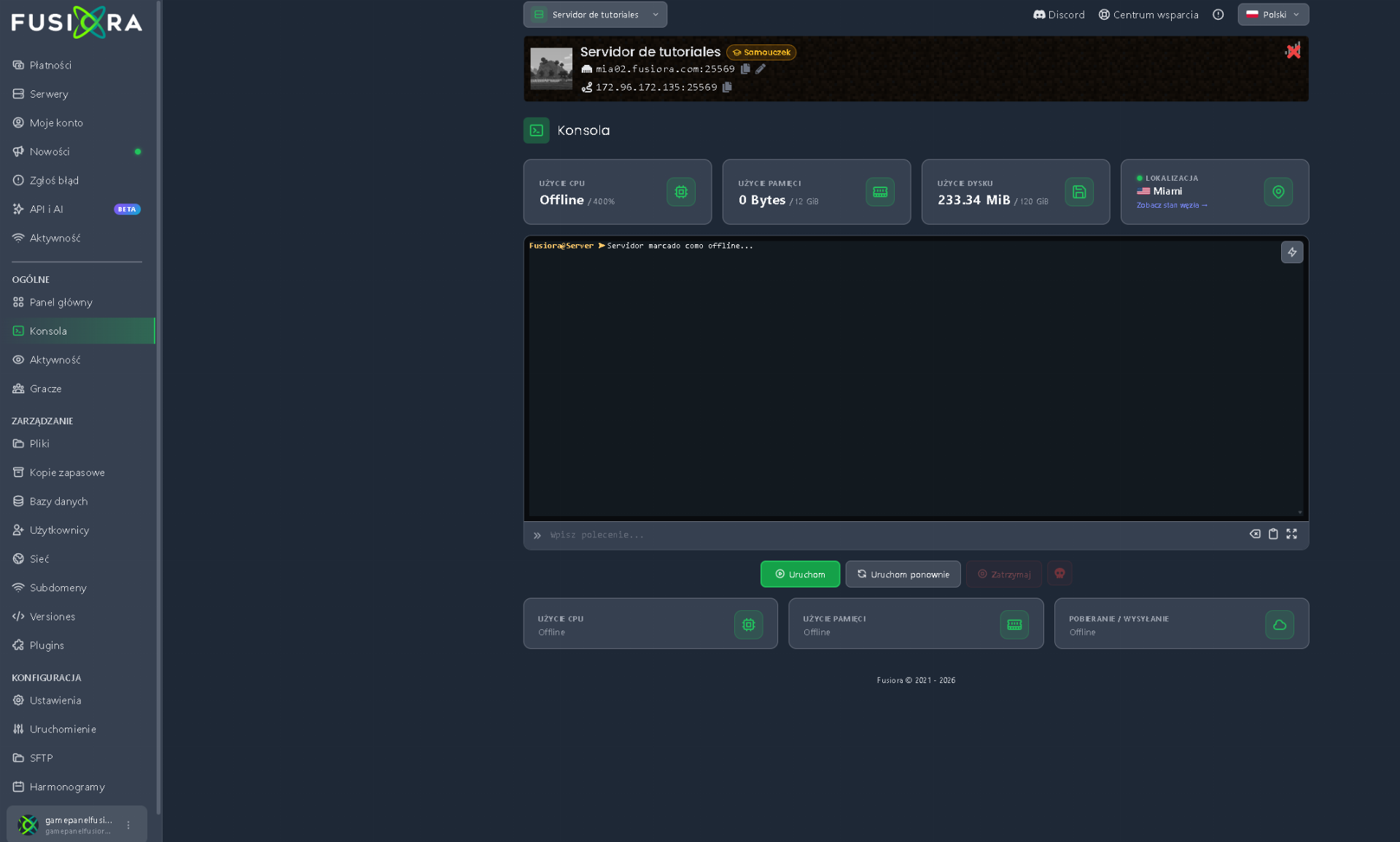
1. Najważniejszy wymóg (Oprogramowanie / Silnik)
Nie możesz instalować pluginów na zwykłym serwerze „Vanilla”.
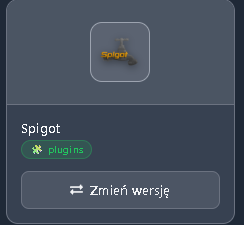
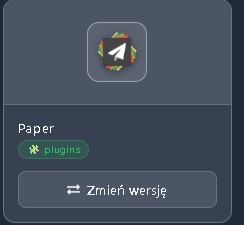
Aby pluginy działały, Twój serwer musi korzystać z kompatybilnego oprogramowania. Zalecamy korzystanie z silnika Paper lub Spigot.
(Uwaga: Jeśli chcesz mieć Mody i Pluginy jednocześnie, musisz zainstalować w panelu oprogramowanie „hybrydowe”, takie jak Arclight, Mohist lub Magma).
Jeśli Twój serwer działa na silniku Vanilla, przejdź do sekcji wersji w panelu i zmień go na kompatybilne oprogramowanie przed kontynuowaniem.
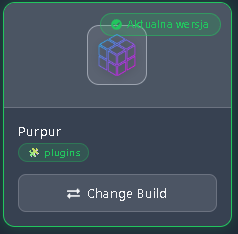
2. Pobieranie pluginu
Wyszukaj wybrany plugin na bezpiecznych i oficjalnych stronach (takich jak SpigotMC, Modrinth lub Bukkit).
- Pobierany plik musi zawsze mieć rozszerzenie .jar.
- Upewnij się, że pobierasz wersję pluginu zgodną z wersją Twojego serwera (np. 1.20.4).
3. Przesyłanie pluginu na serwer
Zaloguj się do panelu zarządzania i upewnij się, że serwer jest wyłączony (zatrzymany).
Przejdź do zakładki Pliki (Menedżer plików).

Znajdź folder o nazwie
pluginsi wejdź do niego. (Jeśli folder nie istnieje, oznacza to, że w kroku 1 nie zainstalowano odpowiedniego oprogramowania).Przeciągnij i prześlij plik .jar do tego folderu.

WAŻNE: Nigdy nie przesyłaj skompresowanych plików (.zip lub .rar). Jeśli pobrano plik .zip, należy go najpierw rozpakować na komputerze i przesłać wyłącznie plik .jar.
4. Uruchomienie i sprawdzenie
Wróć do konsoli i włącz serwer. Podczas uruchamiania plugin automatycznie utworzy nowy folder o swojej nazwie wewnątrz katalogu plugins; w nim będzie można dostosować jego konfigurację.
Jak sprawdzić, czy zainstalował się poprawnie?
Przejdź do Konsoli w panelu i wpisz polecenie pl lub plugins (pamiętaj: bez ukośnika / w konsoli internetowej).
Serwer odpowie listą pluginów. Jeśli nazwa Twojego pluginu wyświetla się na zielono, działa on poprawnie. Jeśli wyświetla się na czerwono, oznacza to błąd (najprawdopodobniej pobrano niekompatybilną wersję).

❌ Czego NIE należy robić
- Umieszczanie modów w folderze plugins: Mody i pluginy to różne pliki, mimo że oba mają rozszerzenie
.jar. Jeśli korzystasz z serwera hybrydowego (Arclight, Mohist, Magma), który pozwala na używanie obu naraz, zawsze pamiętaj: pluginy trafiają wyłącznie do folderuplugins, a mody do folderumods. Jeśli je pomieszasz, serwer zgłosi błąd. - Używanie komendy /reload w grze: Chociaż wiele poradników na YouTube zaleca użycie
/reloaddo ładowania nowych pluginów, na dłuższą metę uszkadza to pamięć podręczną serwera. Zawsze lepiej zrestartować serwer całkowicie z poziomu panelu.